|
دانشنامه جامع عکاسی و تصویربرداری پزشکی بهترینهای جهان برای تمام ایرانی ها

| ||

حتما برایتان این اتفاق رخ داده است که پس از گرفتن یک عکس، تصور کرده باشید که اثری هنری خلق کرده اید، اما پس از آن که تصویر گرفته شده را در صفحه ی مانیتور کامپیوتر تان مشاهده کرده اید، از خود و دوربین تان نا امید گشته اید. اما نباید فراموش کرد در این شرایط همواره مشکل از شما نیست. مانیتورهای موجود در بازار با کیفیت های بسیار متفاوتی به فروش می رسند. نمایشگر های ارزان قیمت از مشکلاتی نظیر دامنه ی رنگی کم، اختلال در تولید رنگ، بازتولید ضعیف گاما و مشکلات بصری دیگر رنج می برند. یک نمایشگر بهتر، شما را عکاس بهتری نمی کند، اما حداقل باعث می شود قضاوت صحیحی در مورد تصاویر داشته باشید.
اگر کاربر حرفه ای رایانه هستید، ادامه ی این مقاله را از دست ندهید، زیرا قصد داریم شما را برای خرید اولین مانیتور حرفه ای تان آماده کنیم.
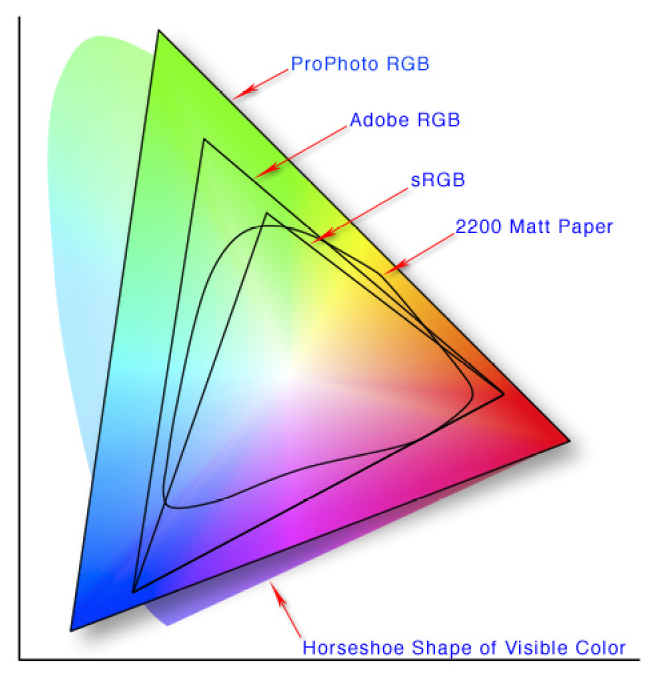
دو استاندارد بسیار معروف در زمینه طیف رنگی مانیتورها و دیگر نمایشگر ها (مانند تلویزیون ها) sRGB و AdobeRGB هستند.
srgb استاندارد sRGB در سال ۱۹۹۶ با همکاری شرکت های اچ پی و مایکروسافت به وجود آمد. این استاندارد منحصرا برای بررسی طیف رنگی نمایشگر های کامپیوتر ها ایجاد گشت و گستره بزرگی از رنگ را بررسی می کند. مانیتور های با کیفیت معمولا این تست را به نمره ی کامل رد می کنند. عکاسان حرفه ای معمولا در مواردی که می خواهند کمترین انحراف رنگی را تجربه نمایند از استاندارد مورد بحث بر روی ابزارهایشان استفاده می کنند. AdobeRGB حتی از sRGB هم گسترده تر است و طیف بسیار بزرگ تری را تحت بررسی قرار می دهد. این استاندارد که در سال ۱۹۹۸ به وجود آمد، آنقدر دقیق و گسترده است که حتی پیشرفته ترین مانیتور ها هم نمی توانند از آن نمره ی کامل دریافت کنند. کمپانی های حرفه ای تصویری، شرکت های تبلیغاتی و امثال این ها، استفاده کنندگان AdobeRGB هستند. دقت نظر و گستردگی AdobeRGB واقعاً فوق العاده به حساب می آید. اما اگر کارتان ادیت فیلم و عکس است و یا به صورت حرفه ای عکاسی می کنید، نباید این تست را فاکتور اصلی قرار دهید. زیرا می تواند تصور غلطی از مانیتور مد نظر به شما بدهد. در مقابل تست sRGB می تواند تمام چیزی را که در زمینه ی طیف رنگی نیاز دارید به شما بدهد. اگر در یک شرکت بزرگ مرتبط با فعالیت های تصویری کار نمی کنید، پس دلیلی ندارد به AdobeRGB توجه کنید.
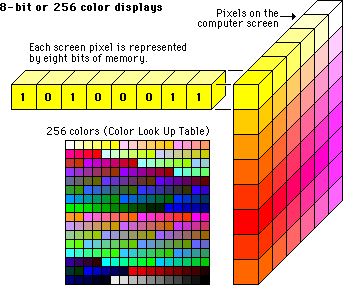
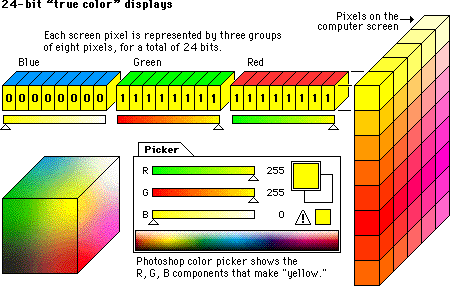
اندکی در مورد Bits: مانیتورها فاکتور دیگری هم برای مشخص کردن طیف رنگی دارند. بعضی مانیتور های رنگ های ۱۰ بیتی، بعضی ۱۲ بیتی و در نهایت برخی نیز ۱۶ بیتی تولید می کنند. Bits در زمینه ی مانیتور به عمق رنگ آن اشاره دارد، هرچه این مقدار زیادتر باشد، عمق رنگ و به طبع طیفی رنگی بیشتری تولید خواهد شد، حداقل از لحاظ تئوری این قضیه اثبات شده است.
در برخی مواقع شرکت های تولید کننده ی نمایشگر، اقدام به دست کاری سیستم تولید رنگ مانیتور ها می نمایند تا از این طریق توانایی پدید آوردن رنگ هایی را به نمایشگر بدهند که سخت افزار موجود تواناییش را ندارد. در نتیجه به Bitsها چندان نمی شود اعتماد کرد. اگر بخواهید در این زمینه دقیق شوید باید نظری به توانایی واقعی پردازنده ی مانیتور مورد نظر بیاندازید.
اما می توانید کلا مقدار Bits را نادیده بگیرید و به همان تست sRGB بسته کنید. در این صورت چیز خاصی را از دست نداده اید.
دلتا E و گاما
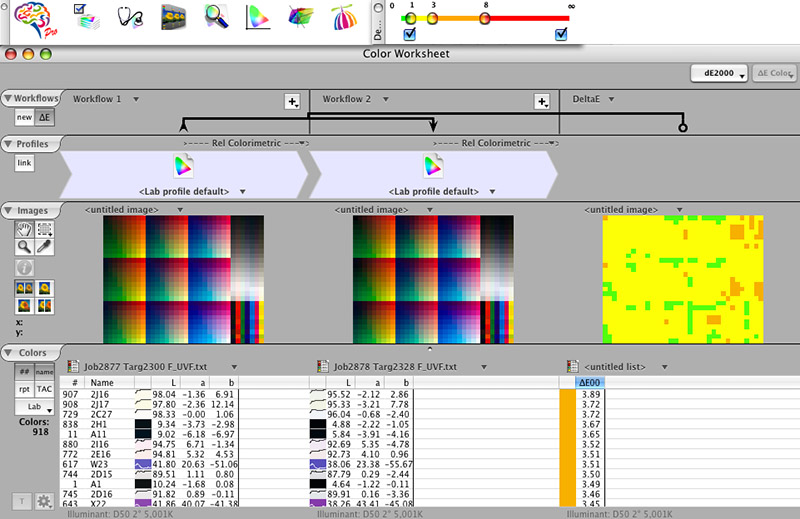
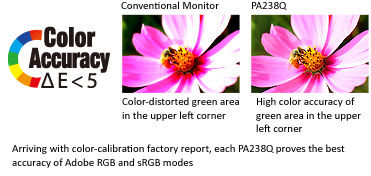
دلتا E میزان تفاوت رنگ است. هر چه قدر که این مقدار بیشتر باشد، رنگ تولید گشته تفاوت بیشتری با رنگی که باید تولید می شده دارد.
عنوان مذکور یک مقدار ثابت نیست، زیرا هم به کیفیت مانیتور و هم به فرد بیننده بستگی دارد. در عمل اگر دلتا E کمتر از ۳ باشد مطلوب است و اگر کمتر از ۲ باشد خیلی خوب است.
بسیاری از سازندگان در این زمینه هم مدعی دقت بالای نمایشگرشان هستند. این ادعا ها در بیشتر مواقع به واقعیت بسیار نزدیک است. اما اگر در سایت های تخصصی هم سری به بررسی مانیتور مورد نظر بزنید، چندان راه دوری نمی رود. زیرا افراد متخصص می توانند با اندازه گیری فاکتور های مختلف مشاوره ای کاملا حرفه ای و دقیق را به شما بدهند. gamma گاما نشان دهنده ی میزان روشنایی در تصاویر تولید شده توسط مانیتور است. افزایش گاما باعث افزایش کیفیت مناطق سفید می شود در حالی که مناطق تاریک و سیاه را کدر می کند و برعکس.
برای خرید یک مانیتور خوب، حتما اطمینان پیدا کنید که مانیتور مورد نظر گامایی بیشتر از ۲٫۲ داشته باشد. حتی اندکی کمتر از این مقدار هم کاملا محسوس در عکس ها دیده شود. اگر در تنظیمات مانیتور گاما را اندکی کم و زیاد کنید تغییرات فاحش کیفیت تصویر را مشاهد می کنید. در نتیجه گاما را در فاکتور های مهم طبقه بندی نمایید.
زاویه دید
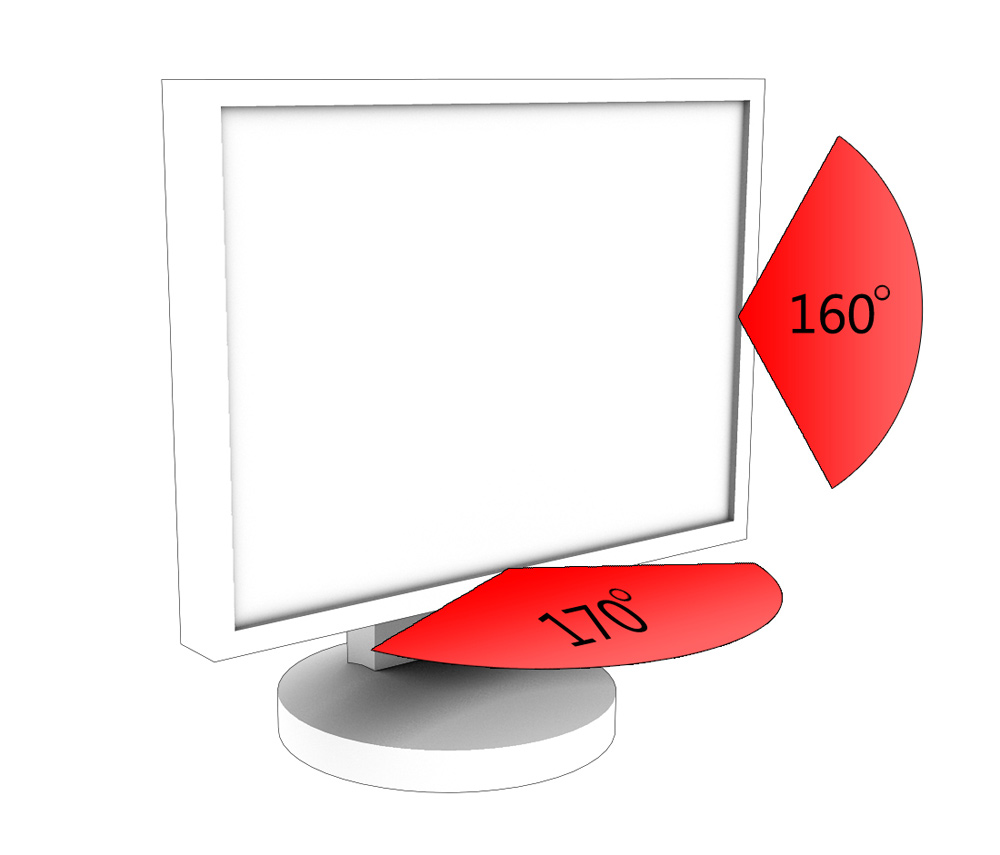
viewangle
در نتیجه ما پیشنهاد می کنیم که زیاد به زاویه دید توجه نکنید، بجای آن می توانید به انحنا دار بودن مانیتور (انحنا به بیرون، تخت و یا انحنا به درون) توجه کنید. همچنین پایه و ارتفاع فاکتور بسیار مهمی برای زاویه قرار گیری سر، گردن و کمر است که کمتر مورد توجه قرار می گیرد. اگر این موارد را کنترل کرده اید، با خیال راحت زاویه دید را از فاکتور های موجود خط بزنید. سایز مانیتور نیز مهم است مانیتور بزرگتر بهتر است زیرا به شما اجازه می دهد محتوای مورد نظر را واضح تر و بهتر ببینید. اگرچه افزایش سایز باید با افزایش پیکسل هم همراه باشد. برای مثال مانیتور های ۲۷ اینچی ارزان قیمت کیفیت ۱۰۸۰p دارند، اما اگر توانایی مالی کافی دارید، ۲۵۶۰ در ۱۴۴۰ و یا ۳۸۲۰ در ۲۱۶۰ پیکسل قطعا مطلوب تر هستند.
asus4k افزایش پیکسل وضوح تصویر را بالا می برد و همچنین به شما فضای بیشتری را برای کارتان می دهد. ادیت کردن عکسی ۱۰۸۰p در یک مانیتور با همین رزلوشن کار سختی است، اما برای مثال در یک مانیتور ۱۴۴۰p آسان تر خواهد بود. پیکسل های بیشتر یعنی وقتی با فرمت RAW کار می کنید، نیاز کمتری به بزرگ نمایی تصویر دارید.
ورودی ها پیشنهاد های حرفه ای اولین پشنهاد Dell Ultrasharp U3014/U2713H PremierColor است. این نمایشگر در بین نمایشگر ها نقش طلای ۲۴ عیار را بازی می کند. استاندارد sRGB را به طور کامل و ۹۹ درصد از AdobeRGB را پوشش می دهد و دلتا E آن زیر دو است. مدل ۳۰ اینچی آن چیزی در حدود ۳ میلیون و پانصد هزار تومان و مدل ۲ اینچی ش هم حدود ۳ میلیون تومان قیمت دارند. دومین پیشنهاد HP DreamColor LP2480zx است. این مانیتور برای ۴ سال از سوی سایت CNET بهترین مانیتور حرفه ای شناخته شده است. مدل یاد شده استاندارد های sRGB و AdobeRGB را به طور کامل پوشش می دهد. البته مانیتور گرانی است. برای مدل ۲۴ اینچی این مانیتور باید چیزی در حدود ۵ میلیون تومان بپردازید. آخرین پیشنهاد NEC EA244UHD است. یک مانیتور فوق پیشرفته که رزولوشن ۴K را به همراه دارد. این مانیتور هم تست های sRGB و AdobeRGB را با نمره ی کامل پشت سر گذاشته است. تنها نکته ی منفی این است که اگر سیستم عامل شما از ۴K پشتیبانی نکند، برخی نوشته و عکس ها را قدری کوچک نشان خواهد داد. این مانیتور ۲۴ اینچی چیزی حدود ۴ میلیون و پانصد هزار تومان برایتان آب می خورد.
اعمال تنظیمات با گشتی در اینترنت می توانید سایت های رایگانی را برای این کار پیدا کنید. این سایت ها به شما کمک می کنند تا از کیفیت فاکتور های مختلف نمایشگرتان مطلع شوید و بتوانید آنها را به بهترین شکل ممکن تنظیم کنید.
spyder4elite به غیر از سایت های اینترنتی که شاید دقت نظر مطلوب را نداشته باشند، دستگاه هایی هم برای کالیبره کردن مانیتور ها وجود دارد، یکی از ساده ترین و بهترین این دستگاه ها Spyder4Elite است که در حدود ۷۰۰ هزار تومان قیمت دارد. البته دستگاه های پیشرفته تری هم هستند که از شنیدن قیمت شان متحیر خواهید شد. می توانید از فروشگاه های معتبر عکاسی در مورد دستگاه های کالیبره ی اجاره ای سوال کنید. زیرا با این کار مبلغ قابل توجهی را پس انداز کرده اید.
جمع بندی
[ چهارشنبه سوم دی ۱۳۹۳ ] [ ۱۱:۳۳ ق.ظ ] [ آرمان ]
|
||
| [ فالب وبلاگ : وبلاگ اسکین ] [ Weblog Themes By : weblog skin ] | ||